자바를 공부하거나 간단한 프로젝트를 진행할 때 IntelliJ IDEA를 많이 사용하지만, VS Code에서도 충분히 자바 개발이 가능하다.
나 역시 자바를 공부할 때 예제 코드를 작성하거나 간단한 프로그램을 만들 때는 VS Code를 자주 사용하는 편이다.
VS Code는 가볍고 실행 속도도 빨라서 부담 없이 사용하기 좋았다.
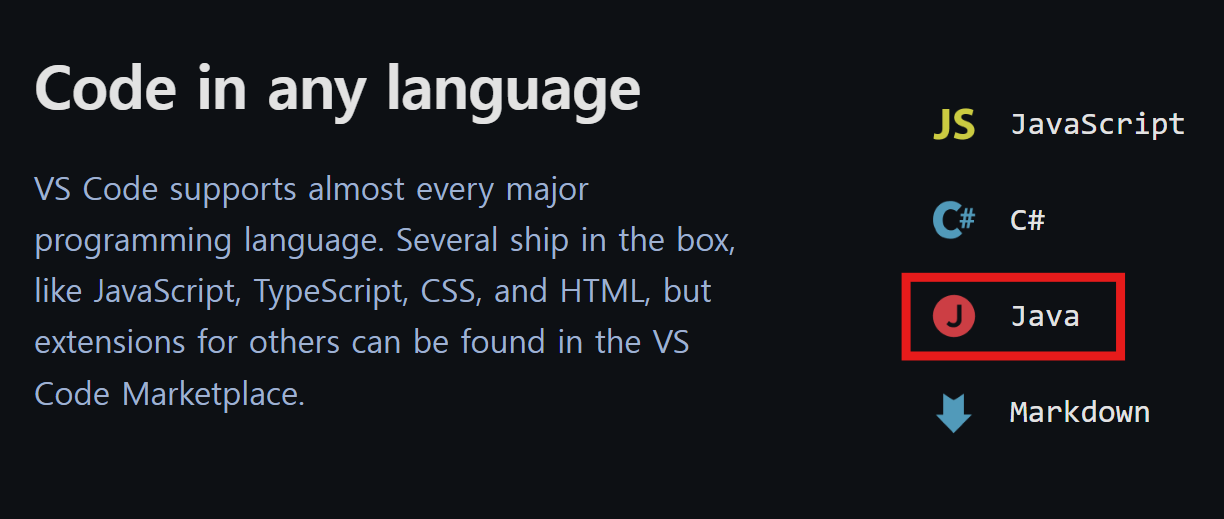
이번 글에서는 VS Code에서 자바를 개발할 수 있도록 환경을 구성하고, 간단한 프로젝트를 만들어 실행하는 방법을 정리해 보겠다.
시작하기 전에
아래 내용이 준비되어 있어야 한다.
JDK 설치(필수) →
https://thereforecoding.tistory.com/10
Java JDK 설치 및 환경변수 설정 방법 (Windows 11 기준)
자바(Java)로 개발을 시작하려면 가장 먼저 JDK(Java Development Kit)를 설치해야 한다. Spring Boot, Android 개발, 각종 자바 프로그램 실행 등 대부분의 자바 개발 환경은 JDK를 기반으로 동작한다. 이번 글
thereforecoding.tistory.com
VS Code 설치(필수) →
https://thereforecoding.tistory.com/2
비주얼 스튜디오 코드(Visual Studio Code) 소개 및 설치
코딩을 하려면 몇 가지 준비가 필요한데 그 중 하나가 개발툴이다. 비주얼 스튜디오 코드(Visual Studio Code)라고 하는 소스코드편집기 겸 개발 툴로 인기 있는 프로그램을 소개하고 설치를 해보겠
thereforecoding.tistory.com
VS Code 기본 설정(선택) →
https://thereforecoding.tistory.com/8
비주얼 스튜디오 코드(VS Code) 사용 전 알아두면 좋은 기본 설정
비주얼 스튜디오 코드(Visual Studio Code)는 마이크로소프트가 마이크로소프트 윈도우, MacOS, 리눅스용으로 개발한 소스코드 편집기이다. 개발을 위해서는 소스코드 편집기를 선택하여 사용하게 되
thereforecoding.tistory.com
무료 AI 연동(선택) →
https://thereforecoding.tistory.com/9
VS Code에서 무료 AI 코딩 환경 구축하기 (Continue + Ollama + Qwen3)
요즘은 어떤 분야던 AI와 연관된 주제가 핫하다. AI 는 여러 분야에 유용하게 쓰이지만, 여기서는 개발을 할때 코딩 도우미로 쓸 수있는 AI 에 대해 알아보고 VS Code 에서 무료 AI 를 연동하는 방법
thereforecoding.tistory.com
아직 진행하지 않았다면 위 글을 먼저 참고한 후 진행하는 것을 추천한다.
Java 확장 프로그램 설치하기(Extension Pack for Java)
VS Code를 실행한 뒤 왼쪽 메뉴에서 Extensions(확장 프로그램)을 선택한다.

Extension Pack for Java, 이 패키지 하나만 설치하면 자바 개발에 필요한 주요 확장 프로그램이 함께 설치된다.
- Language Support for Java
- Debugger for Java
- Test Runner for Java
- Gradle for Java
- Maven for Java
- Project Manager for Java

초보자라면 각각 따로 설치하기보다 Extension Pack for Java 하나만 설치하는 것을 추천한다.
Java 프로젝트 만들기
확장 프로그램 설치가 완료되면 Command Palette(Ctrl + Shift + P)를 열어 아래 명령을 실행한다.
Java: Create Java Project

처음 공부하거나 간단한 예제를 실행하는 정도라면 No Build Tools를 선택해도 충분하다.
No Build Tools를 선택하고 프로젝트를 생성한다.
원하는 폴더를 지정하면 기본적인 자바 프로젝트 구조가 만들어진다.
Java 코드 실행하기
예제로 Main.java 파일을 생성하고 아래 코드를 입력한다.
public class Main {

    public static void main(String[] args) {

        System.out.println("Hello Java!");

    }

}
파일을 저장하면 우측 상단 또는 코드 위쪽에 실행(Run) 버튼이 나타난다.
실행(Run) 버튼을 클릭하면 터미널에서 실행 결과를 확인할 수 있다.
Hello Java!
정상적으로 출력된다면 VS Code에서 자바 개발환경 구성이 완료된 것이다.
실행이 안 된다면?
실행 버튼이 나타나지 않거나 오류가 발생한다면 아래 내용을 확인해 보자.
Java 설치 확인
명령 프롬프트(터미널)에서 다음 명령어를 입력한다.
java -version
javac -version

두 명령어 모두 버전 정보가 정상적으로 출력되어야 한다.
만약 '내부 또는 외부 명령이 아닙니다'와 같은 오류가 발생한다면 JDK 설치 또는 환경변수 설정을 다시 확인해 보자.
파일명과 클래스명이 같은지 확인
Java에서는 public class 이름과 파일명이 동일해야 한다.
예를 들어 클래스명이 Main이라면 파일명도 Main.java여야 한다.
Extension Pack for Java 설치 여부 확인
확장 프로그램이 정상적으로 설치되지 않았다면 Java 기능이 동작하지 않을 수 있다.
VS Code와 IntelliJ 중 무엇을 사용해야 할까?
간단한 문법 공부나 알고리즘 문제 풀이 정도는 VS Code가 가볍고 편하다.
다만 Spring Boot 프로젝트나 규모가 큰 프로젝트를 진행한다면 IntelliJ IDEA가 조금 더 편하게 느껴질 수 있다.
개인적으로는 자바를 처음 공부하거나 가볍게 사용할 때는 VS Code도 상당히 괜찮은 선택이라고 생각한다.
정리하며
이번 글에서는 VS Code에서 자바 개발환경을 구축하는 방법을 알아봤다.
VS Code는 가볍고 사용하기 편한 만큼 자바 입문이나 간단한 프로젝트를 진행하기에도 충분한 개발 도구이다.
한 번 환경을 구성해 두면 이후에는 자바 파일을 만들고 바로 실행할 수 있기 때문에 생각보다 편하게 사용할 수 있다.
자바를 처음 공부하거나 가볍게 개발 환경을 구성하려는 분들이라면 VS Code부터 시작해 보는 것도 충분히 좋은 선택이 될 수 있다.
IntelliJ IDEA 에서 Java 개발 환경 세팅법이 궁금하다면 아래 글을 참고해 보자.
▶ Java 개발 환경 세팅하기 (Windows 11 + IntelliJ IDEA)
'개발노트' 카테고리의 다른 글
| VS Code에서 파이썬(Python) 개발환경 구축하기 (0) | 2026.06.22 |
|---|---|
| 파이썬(Python) 설치 및 환경변수 설정 방법(windows 11 기준) (0) | 2026.06.19 |
| Java JDK 설치 및 환경변수 설정 방법 (Windows 11 기준) (0) | 2026.06.10 |
| VS Code에서 무료 AI 코딩 환경 구축하기 (Continue + Ollama + Qwen3) (0) | 2026.06.08 |
| 비주얼 스튜디오 코드(VS Code) 사용 전 알아두면 좋은 기본 설정 (0) | 2026.06.07 |


