코딩을 하기에 앞서 설치해야 될 툴이 여러 가지 있습니다. 그중에 하나가 코드편집기입니다.
소스코드편집기의 종류가 정말 많은데 그중에 간단한 문서작업을 쉽게 할 수 있는 소스코드편집기이자 문서편집기를 소개해 드리려고 합니다.
노트패드(Notepad++) 란 무엇인가

노트패드는 윈도에서 사용 가능한 문서 편집기 소스 코드 편집기 프로그램입니다.
여러 개의 파일을 동시에 열어서 작업이 가능하고, GPL에 따른 오픈소스여서 무료로 배포되어 편하게 설치하여 바로 사용할 수 있습니다.
노트패드는 무료 프로그램이지만 꾸준한 업데이트가 이루어지고 있는 만큼 인기 있는 프로그램이란 얘기겠죠?
보통 개발자는 여러 개발 툴을 사용하게 되는데 여러 개발 툴 중에 노트패드를 추천드리는 이유는 사용하기 매우 쉽고 빠르게 작업이 가능하기 때문입니다.
노트패드(Notepad++)의 강력한 기능
제가 자주 쓰고, 좋다고 생각되는 기능으로만 설명드리겠습니다.

첫째, 어떤 에디터도 마찬가지겠지만 다양한 테마를 제공하고, 그 외 사용자가 원하는 화면으로 쉽게 바꿀 수 있습니다.
저 같은 경우는 검은 바탕에 흰 글씨 또는 녹색 글씨로 사용함으로써 장시간 컴퓨터 앞에 있지만 눈의 피로를 덜 느끼고 있습니다.
처음 설치하면 흰 바탕에 검은 글씨로 나오는데 설치 후 원하는 배경색과 글씨색, 그리고 글씨체까지 바꿔 사용해 보세요!

둘째, 열모드를 지원합니다. Alt + 마우스 클릭으로 드래그해 주면 원하는 영역의 길이만큼 열이 선택됩니다. 주로 동일한 문자를 여러 줄 작성하거나 혹은 기존 문자를 수정하기 위해 사용하는데 생각보다 편리하고 빠른 작업을 도와줍니다.
노트패드가 나오기 이전에는 에디트플러스(editplus)를 사용하였는데, 유료 프로그램이다 보니 점점 사용을 안 하게 되고 시중에 무료로 배포되고 있는 좋은 프로그램들이 워낙 많다 보니 찾을 일이 없어졌습니다.

셋째, 다양한 찾기와 바꾸기 기능이 있습니다. 개발 중 로그 확인이나 사이트 운영을 하다 보면 로그파일을 분석할 일이 많습니다.
그럴 때 자주 애용하는 기능으로 로그파일은 엄청 길고 눈으로 읽고 찾기가 불편하게 되어 있는 경우가 종종 있습니다. 그럴 때 보기 편하게 찾을 내용과 바꿀 내용을 적절히 사용하여 편하게 바꾸어 봅니다.
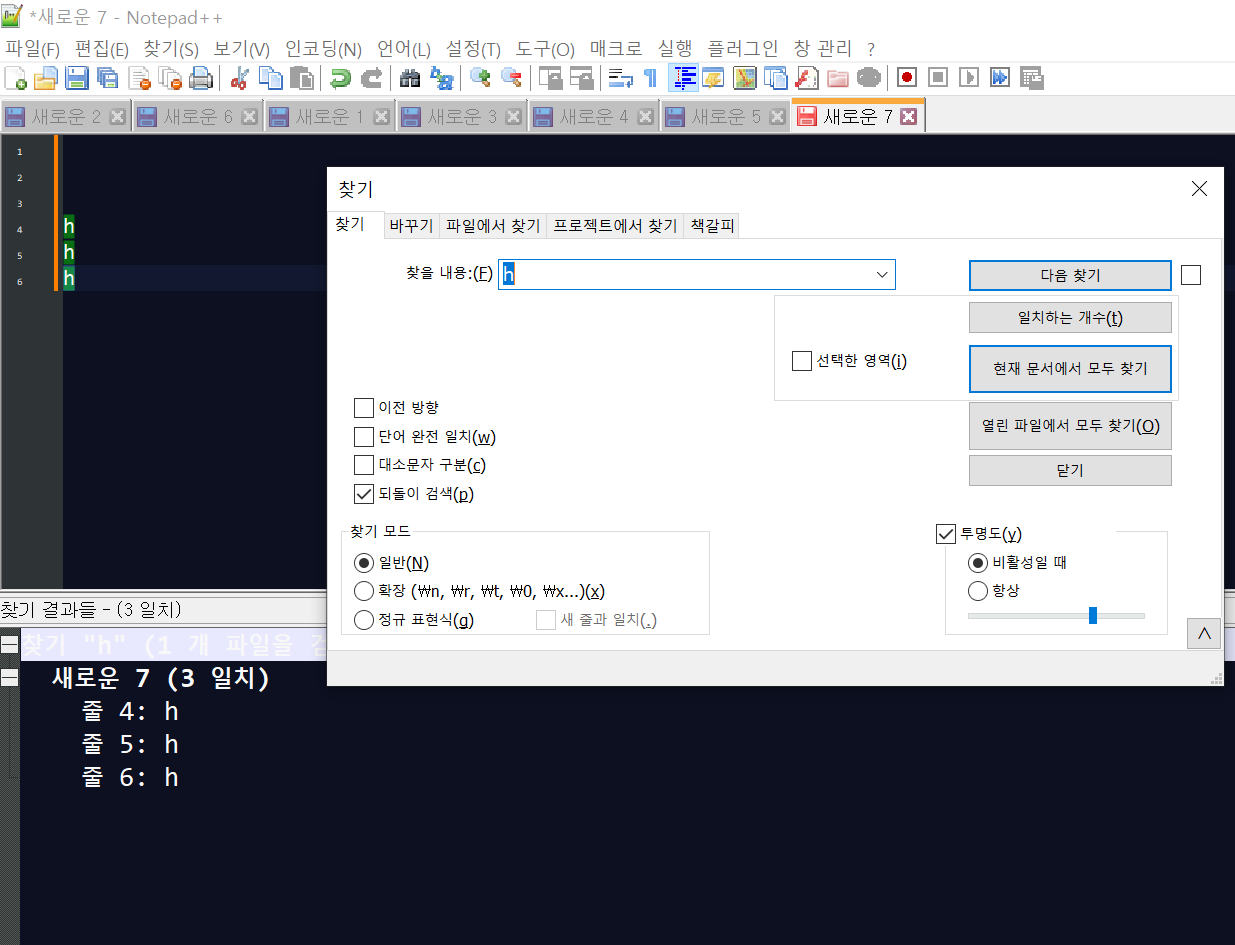
또한 찾는 문자가 파일 내에 여러 군데 있을 때가 있는데 그럴 땐 찾기에서 현재문서에서 모두 찾기를 하면 아래와 같이 줄번호와 함께 찾은 문자정보를 알려주고 클릭하면 해당 줄로 이동하게 되어 정말 편하게 찾아볼 수 있습니다.
이런 이유들로 간단한 코드편집이나 로그분석을 할 때와 같이 간단한 작업을 진행할 때 자주 애용하고 있습니다.
개인적으로 소스코드편집기는 자신에게 맞는 것이 가장 좋은 프로그램이라 생각합니다.
시중에 보다 강력하고 좋은 것들이 많으니 하나씩 사용해 보는 것을 추천드립니다.
'개발노트' 카테고리의 다른 글
| Java JDK 설치 및 환경변수 설정 방법 (Windows 11 기준) (0) | 2026.06.10 |
|---|---|
| VS Code에서 무료 AI 코딩 환경 구축하기 (Continue + Ollama + Qwen3) (0) | 2026.06.08 |
| 비주얼 스튜디오 코드(VS Code) 사용 전 알아두면 좋은 기본 설정 (0) | 2026.06.07 |
| Java 개발 환경 세팅하기 (Windows 11 + IntelliJ IDEA) (0) | 2026.05.31 |
| 비주얼 스튜디오 코드(Visual Studio Code) 소개 및 설치 (0) | 2023.06.23 |


